
成果导出约 5 分钟阅读1 次浏览
异常导出(Excel)
把异常清单导出成表格,可直接用 Excel 打开,作为检测报告的附表,或进一步做统计分析。 异常列表对话框底部「导出 CSV」按钮。
更新于 2026/9/3v1本次更新:初始发布发布于 2026/9/3
把异常清单导出成表格,可直接用 Excel 打开,作为检测报告的附表,或进一步做统计分析。
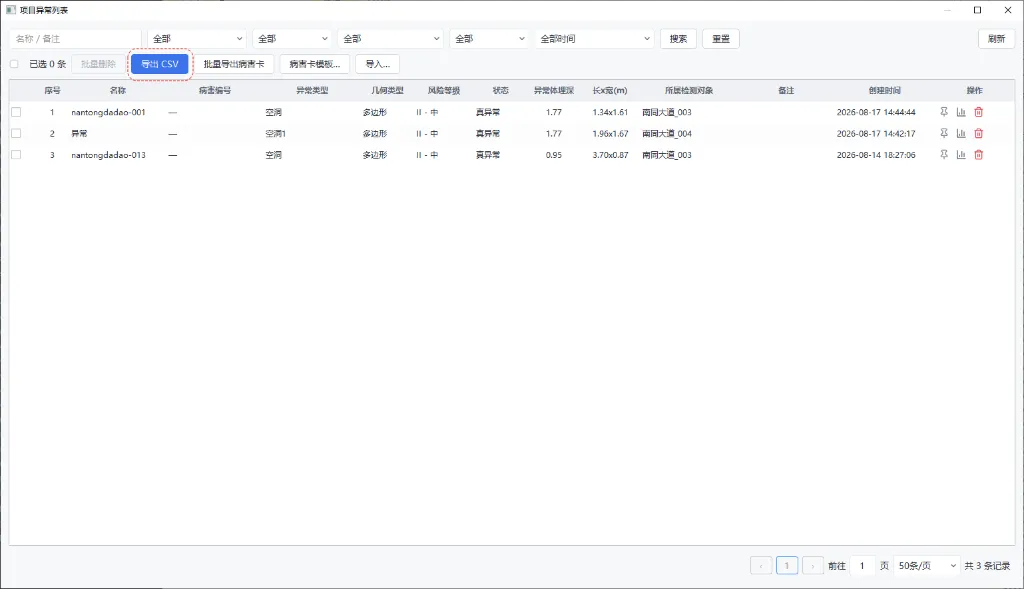
异常列表对话框底部「导出 CSV」按钮。
1. 导出的是什么
- 导出异常列表 + 属性字段。
- 导出内容 = 当前筛选视图;若列表里有勾选行,则只导出勾选的异常。
- 实际导出格式为 CSV(UTF-8 带 BOM),Excel 可直接双击打开。当前版本不生成 .xlsx 文件。
2. 操作步骤
- 打开「异常列表」对话框(异常层 → 异常列表)。
- 先用筛选 / 搜索 / 勾选,缩小到要导出的范围。
- 点底部「导出 CSV」。
- 选保存路径,确认文件名(默认
项目名_异常清单_时间.csv)。 - 单批上限 5000 条;超出会提示"请先收窄筛选条件"。
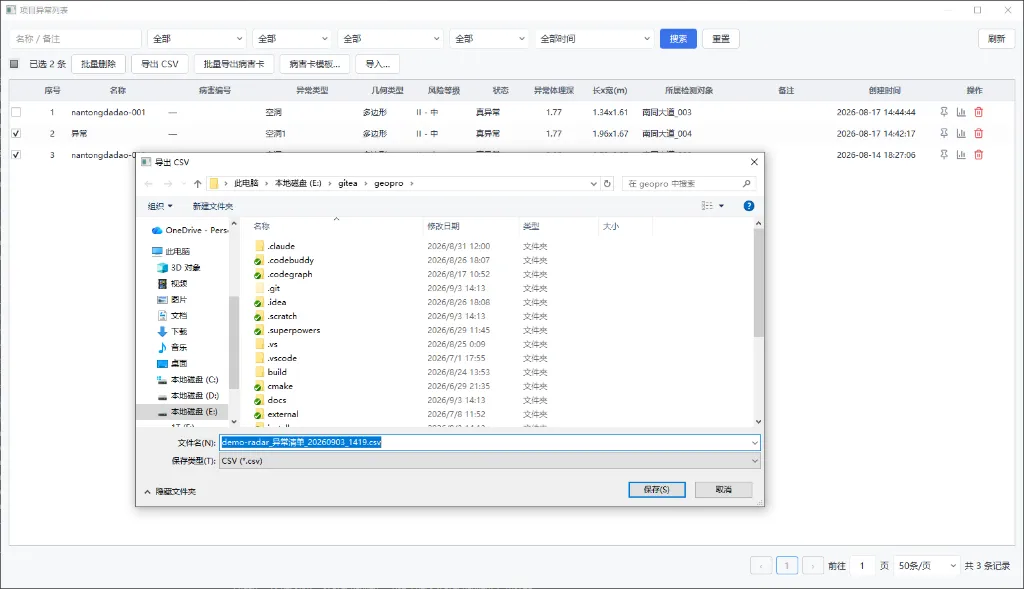
筛选后点「导出 CSV」,保存为 csv 文件。
3. 字段说明(20 列)
导出的 CSV 为固定 20 列,没有"选择字段"的对话框,全部字段一次写出:
| # | 列 | 含义 |
|---|---|---|
| 1 | 序号 | 行序号 |
| 2 | 病害编号 | 项目内统一编号 |
| 3 | 名称 | 异常名称 |
| 4 | 异常类型 | 空洞 / 脱空 / 疏松 / 富水 / 管线 / 钢筋 / 其他 |
| 5 | 几何类型 | 点 / 线 / 面 |
| 6 | 风险等级 | 一般 / 较重 / 严重(Ⅰ~Ⅳ) |
| 7 | 状态 | 处理状态 |
| 8 | 异常体埋深 | 埋深(米) |
| 9 | 长×宽(m) | 平面尺寸 |
| 10 | 净空(m) | 空腔高度 |
| 11 | 所属检测对象 | 归属的测线/对象 |
| 12 | 备注 | 备注 |
| 13 | 病害分析 | 分析说明 |
| 14 | 成因类别 | 成因分类 |
| 15 | 处理建议 | 处置意见 |
| 16 | 所在位置 | 位置描述 |
| 17 | 路面状态 | 上方路面情况 |
| 18 | 管线状况 | 周边管线情况 |
| 19 | 经度 | 经度 |
| 20 | 纬度 | 纬度 |
埋深 / 长宽 / 净空为空时,对应单元格写「—」。
4. 筛选导出
- 预筛选:按「类型 / 状态 / 所属对象 / 几何类型」四个下拉先过滤,再导出即只含该类。
- 搜索:按名称 / 编号定位后导出。
- 勾选行:列表里勾选若干行,导出仅含勾选项。
- 当前没有"按分组独立导出"的按钮(病害编号本身按道路分组生成,可借编号区分)。
5. 导出后怎么用
- 直接作为检测报告的异常附表粘贴/引用。
- 在 Excel 里按类型、风险等级、测线做透视统计、制图。
- 需要附图时,配合 剖面图像导出 把典型异常截图放入报告。
常见问题
为什么导出的是 CSV 而不是 Excel(xlsx)?
当前版本异常导出生成的是 CSV(UTF-8 带 BOM),Excel 可直接打开编辑,功能和 xlsx 附表一致。如需 xlsx,可在 Excel 里另存。
能只导出部分列吗?
不能。导出为固定 20 列全量字段。若只要某些列,请在 Excel 打开后删减,或先按类型/对象筛选缩小行范围。
异常超过 5000 条导不出?
单批上限 5000 条。请先按类型、对象或勾选缩小范围,分批导出。
本文有帮助吗?