
剖面浏览与解释
适用:已导入雷达数据、在详情页打开剖面视图之后。
适用:已导入雷达数据、在详情页打开剖面视图之后。
视频演示:剖面浏览与解释 · 缩放 / 切片 / 联动 / 读数 · 约 2-3 分钟
1 基本浏览
剖面视图的浏览操作集中在顶部工具栏:
| 操作 | 入口 | 说明 |
|---|---|---|
| 框选放大 | 工具栏「框选放大」按钮 | 在画面上拖一个矩形,放大到该区域 |
| 水平缩放 | 工具栏「水平放大 / 缩小」按钮 | 只拉宽或压窄水平方向(沿测线方向) |
| 垂直缩放 | 工具栏「垂直放大 / 缩小」按钮 | 只拉高或压低垂直方向(深度 / 时间方向) |
| 平移(漫游) | 在空白处按住鼠标左键拖拽 | 移动画面,不改变缩放比例 |
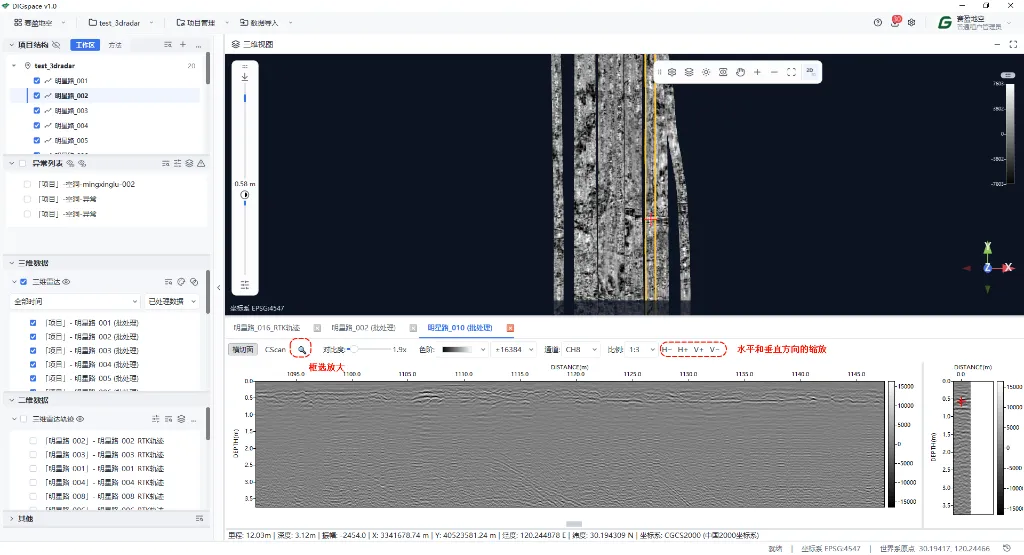
详情页顶部工具栏:左侧「框选放大」用于拖框缩放指定区域;右侧
H- / H+ / V- / V+四钮分别用于水平方向缩小/放大、垂直方向缩小/放大。
2 三种辅助视图
同一份雷达数据,详情页里可以同时打开三种辅助视图,从不同维度辅助解释:
| 视图 | 是什么 | 用途 |
|---|---|---|
| 单道波形(A-scan) | 当前光标所在一道的完整波形 | 查看单道振幅细节、反射极性 |
| 水平跨通道切片 | 固定某一深度层的水平断面,横跨所有通道 | 观察某一深度上沿测线横向的变化(多通道阵列尤其有用) |
| 固定深度水平切片(C-scan) | 固定某一深度的水平切面 | 查看水平面上异常的平面分布 |
三种辅助视图与主剖面并存,光标联动(见第 4 节)。
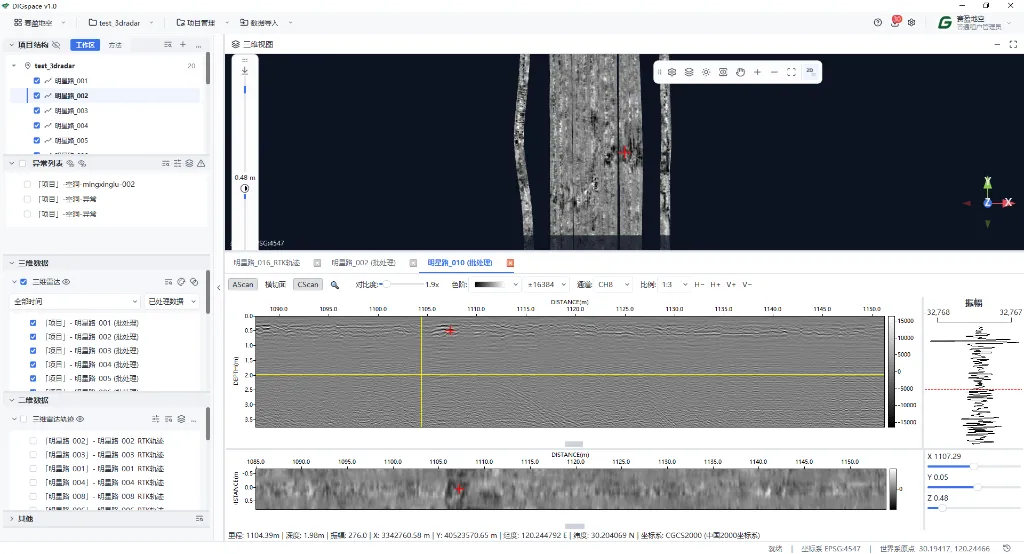
联动视图:中部为 B-Scan 主剖面,黄色十字线标记当前关注位置;右侧为单道波形图,显示该位置处雷达反射振幅;底部为水平切片(等深度/固定深度),红色十字与主剖面同步。鼠标在主剖面移动时,单道波形与水平切片会实时跟随,状态栏同步显示道号、深度、振幅、经纬度等读数。
3 读数(悬停状态栏)
鼠标在剖面上悬停,底部状态栏会实时显示读数,包含以下信息:
- 横轴:随显示模式变化,可能为道号、里程(米)或桩号
- 纵轴:随显示模式变化,可能为采样点、时间窗(纳秒)或深度(米)
- 振幅:当前光标处的振幅值
- 坐标:当该测线关联了真实 RTK 轨迹时,还会显示经度、纬度与坐标系(CGCS2000,即中国 2000 坐标系)
实用技巧:状态栏里出现"经度 / 纬度",说明该测线有真实轨迹、坐标可用于放样;若只读数为道号 / 里程、没有经纬度,说明该线使用的是按道号等距合成的无地理意义坐标。
4 联动浏览
移动光标(或双击某道)时,主剖面、单道波形、水平跨通道切片、固定深度水平切片会同步定位到同一道、同一深度,便于综合判断。
多通道数据下请注意:联动时通道号会一并携带,确保各视图落在正确的通道上。
5 异常圈画(标注异常的真实入口)
要在剖面上标注异常,请使用异常创建工具(矩形 / 多边形 / 自动探测),而不是临时记号:
| 工具 | 产物 |
|---|---|
| 矩形框选 | 生成一个持久化的异常对象 |
| 多边形框选 | 同上,适合不规则边界 |
| 自动探测 | 由处理链异常识别生成候选异常 |
圈画完成后,异常的尺寸、埋深、中心坐标会自动计算,并在异常详情中展示——这是现场"量异常大小、量埋深"的标准途径。异常会进入异常列表,可导出为病害卡。
提示:标注异常请使用异常圈画工具。如果您需要测量某个异常的长宽与埋深,框选后系统会自动计算,无需独立的测量工具。