
雷达数据导入(五步流程)
把采集回来的雷达原始数据导入 DIGspace,是使用雷达板块的第一步。导入过程共五步:选数据源 → 解析头信息 → 配置参数 → 检查测线 → 开始导入。走完这五步,数据就会作为一条测线出现在对象树中。 雷达数据与轨迹是一起导入的 。平台…
把采集回来的雷达原始数据导入 DIGspace,是使用雷达板块的第一步。导入过程共五步:选数据源 → 解析头信息 → 配置参数 → 检查测线 → 开始导入。走完这五步,数据就会作为一条测线出现在对象树中。
雷达数据与轨迹是一起导入的。平台没有独立的「轨迹导入」入口——系统会在扫描数据目录的同时自动查找配套的轨迹文件并一并关联,你不需要(也无法)先导入雷达数据、再单独导入一次轨迹。轨迹文件要怎么放才会被自动识别,见 轨迹自动关联与坐标。
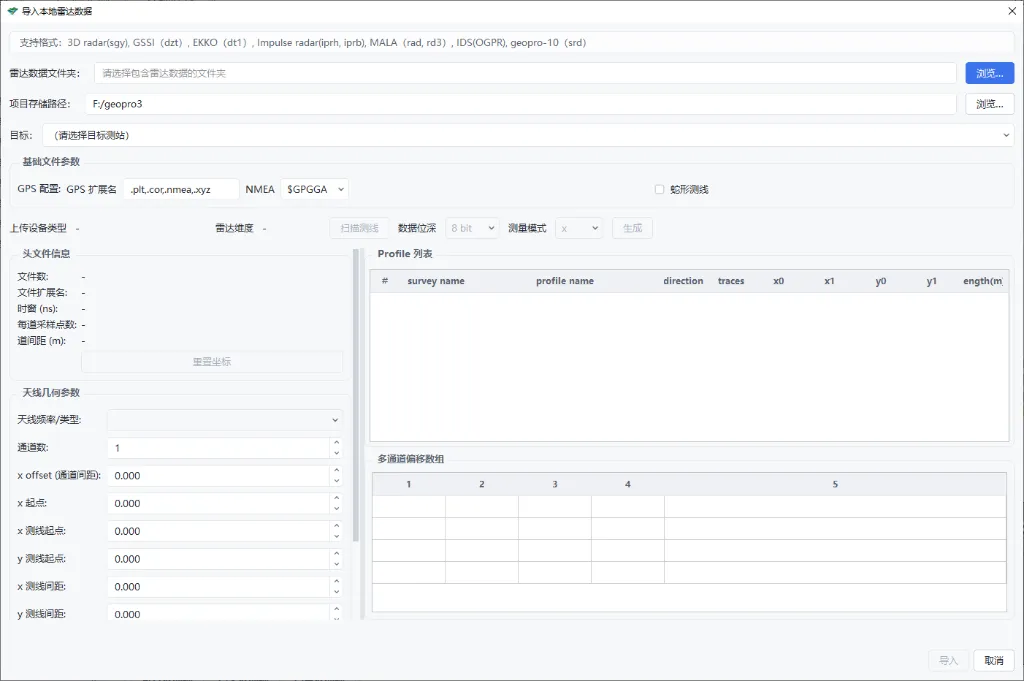
图示说明(导入对话框分区)
「导入本雷达数据」对话框按自上而下、分栏排布的布局组织,让五步流程在一屏内就能完成:
- 顶部「支持格式」提示:列出当前版本识别的数据格式(3D radar、.dzt、.iprh/.iprb、.rad+rd3、.ogpr、.srd 等),告诉你下面要选的数据应落在哪些扩展名上。
- 数据源文件夹:「浏览」按钮选择含雷达数据的文件夹。
- 目标:下拉框指定导入到哪个测区。
- 基础文件参数(中间偏上):含 GPS 配置(GPS 扩展名 + 坐标系
nmea.xyz+ NMEA 格式 GPGGA + 矩形测距复选)、上传设备类型、雷达维度(2D/3D)、扫描测线按钮、数据位深(8/16/32 bit)、测量模式(X/Y 方向)、生成按钮。 - 三栏并排(中部):
- 左:头文件信息 — 文件数、文件扩展名、时窗、每道采样点数、道间距,下有「重置坐标」按钮。
- 中:Profile 列表 — 扫描后出测线列表,列名见下表。
- 右:多通道偏移数组 — 多通道时按通道配置横向偏移。
- 底部右侧:「导入」与「取消」按钮。
这张图对应下方 §「导入操作步骤」一节——看着图对照操作,就不会在哪个步骤漏配字段。
支持的数据格式
导入前先确认你的数据格式。当前版本直接支持以下格式,选择目录后自动识别,无需手动指定:
| 品牌 / 来源 | 扩展名 | 维度 |
|---|---|---|
| DIGspace 标准格式 | .head + .data | 2D / 3D |
| MALA Mira 单 / 多通道 | .rad + .rd3(多通道 _Axx) | 2D / 3D |
| IMPULSE RAPTOR 单 / 多通道 | .iprh + .iprb(多通道 _Axx) | 2D / 3D |
| IDS Stream X | RAW*.Scan + .XML | 2D / 3D |
| IDS OpenGPR | .ogpr | 2D / 3D |
| EKKO 单 / 多通道 | .HD + .DT1(多通道 _Axx) | 2D / 3D |
| GSSI | .dzt | 2D |
| 三维 SEG-Y | .sgy / .segy | 3D |
| geopro-10 | .srd | 2D |
提示:多通道数据按 _A01、_A02… 命名即可自动归并为一条测线。完整对照表见 支持的数据格式对照表。
操作步骤(五步流程)
第一步 · 选择数据源
点击菜单「文件 → 导入雷达数据」(或工具栏导入按钮),在打开的对话框中点击「浏览」,选择数据文件或所在文件夹。系统会扫描目录,自动识别测线。
提示:选择 .rad / .head 这类头文件即可,系统会自动匹配同目录、同名的数据文件(.rd3 / .data)。
第二步 · 解析头信息
点击「扫描」后,系统读取头文件,并把关键参数回填到对话框左侧(只读展示):
| 字段 | 含义 |
|---|---|
| 文件数 | 本次识别到的数据文件数量 |
| 扩展名 | 数据文件后缀(如 .rd3) |
| 时窗 | 采样时间窗(纳秒) |
| 采样点数 | 每道采样点数 |
| 位数 | 采样位宽(8 / 16 / 32,默认 16) |
| 道距 | 相邻道间距(米) |
顶部会同时显示识别出的雷达类型与维度(2D / 3D)。
注意:头信息解析失败通常是因为:缺少采样点数 / 通道数 / 道数 字段、道数不能被通道数整除、或文件编码不是 UTF-8 无 BOM。详见 导入常见问题排查。
第三步 · 配置参数
这一步最容易出错,也是决定数据能否正确落位的核心。需要配置的参数分为四组:
① 天线几何参数(左侧)
| 参数 | 含义 |
|---|---|
| 通道数 | 物理通道数 |
| 通道间距 | 三维多通道天线相邻通道间距 |
| 通道起始偏移 | 三维多通道首通道偏移 |
| 线起始 X / Y | 多条测线空间排布起始位置 |
| 线间距 X / Y | 测线之间在 X / Y 方向的间距 |
| RTK 偏移 Y / Z | RTK 距天线中心的水平距离 Y、距地面高度 Z |
② 布设方式
- 布设方式:提供沿 X 轴、沿 Y 轴、平面网格(X / Y)、按角度、按 GPS 轨迹、按矢量方向六种选项。详见 布设方式与坐标模式详解。
- 坐标系由系统自动确定:带有真实 GPS 轨迹时自动转换为国家 2000 坐标系(CGCS2000)平面坐标;无轨迹则生成仅用于显示的本地米坐标(不具地理意义)。无需手动选择坐标模式。
③ 基础文件与 GPS 配套参数
| 参数 | 默认值 | 含义 |
|---|---|---|
| 文件命名前缀 | file | 生成数据文件的命名前缀 |
| 起始编号 | 1 | 编号起始值 |
| 编号步长 | 1 | 编号自增步长 |
| GPS 配套文件后缀 | .cor | 外置轨迹文件后缀(支持 .cor / .plt / .nmea / .xyz) |
| NMEA 协议类型 | $GPGGA | 解析 NMEA 用的语句类型 |
④ 采样与硬件采集参数
| 参数 | 默认值 | 含义 |
|---|---|---|
| 每标记点扫描道数 | 1 | 每个标记点对应的扫描道数 |
| 重采样每标记点道数 | 1 | 重采样后每个标记点对应的道数 |
| 之字形扫测 | 关 | 往返之字形(zig-zag)采集模式 |
提示:支持把当前配置保存为模板,下次同类数据一键加载模板,避免重复填写。三维多通道阵列强烈建议按天线类型分组配置(见下方「导入小技巧」)。
第四步 · 检查测线
中间的测线表格列出本次识别的每条测线(剖面),每行显示:
| 列 | 含义 |
|---|---|
| 文件名 | 该测线对应的数据文件 |
| 起 / 终点 X、Y | 该测线的起止坐标 |
| 道数 | 该测线的实际道数(只读) |
| 方向 | 该测线的方向(X / Y / 其他) |
在表格中选中某条测线,左侧参数面板会联动显示该测线的配置,右侧多通道偏移数组(X / Y / Z 偏移)也会同步刷新。
注意:逐条核对:① 测线数量是否与采集记录一致;② 每条测线道数是否合理;③ GPS 轨迹是否成功关联(既无外置轨迹也无内嵌轨迹时,会生成合成轨迹,即不具地理意义的本地米坐标)。
第五步 · 开始导入
确认无误后点击「确定」,系统开始导入并显示进度条。完成后:
- 数据作为测线出现在对象树中;
- 若关联了 GPS 轨迹,会同时写入 .gps 轨迹文件(国家 2000 坐标系平面坐标)。
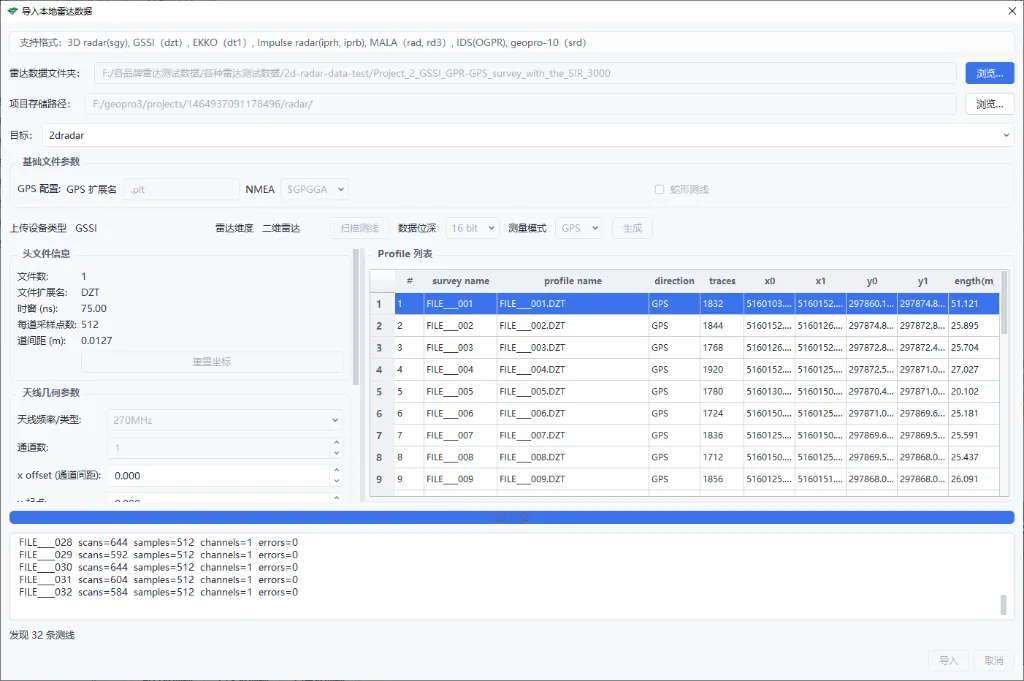
图示说明(导入中状态)
这是导入进行到收尾时刻的截图,对话框仍开着,但每个区域都已经「被填满」,从下方的实时日志可以读到导入的全部细节:
- 进度条居中:「32 / 32」蓝条走满,对话 32 条测线已经全部处理完,下一步就是落盘与关窗。
- 实时日志区:列出最近 5 条已完成的测线(FILE_028 ~ FILE_032)。每行格式相同:
FILE_NNN scans=644 samples=512 channels=1 errors=0。scans= 道数:每条 DZT 文件内的扫描道数。samples= 每道采样点数(与左侧头信息区的 512 对应)。channels= 物理通道数(本例为单通道 GSSI)。errors= 解析失败计数。只要这一列稳定停在 0,说明这一批数据完全干净、没有道级错误。
- 左下角「发现 32 条测线」:与日志区的 32 是同一计数(扫到 32 条 / 已导入 32 条)。
- 进度条走满后:依次写入数据文件与配套轨迹文件(若已关联 GPS)到工程的雷达数据目录;进度条达到 100% 时「导入」按钮转为「关闭」可点,对话框关闭后新测线就立刻出现在对象树中,命名遵循配置文件命名前缀 + 起始编号。
关于「完成后对象树中的新测线」:对象树是导入完成后的下一个界面,不在本张图中。它看起来就是「目标测区 → 新出现的 32 条子节点 → 每条下挂着雷达数据 + RTK 轨迹(若有)」三级。本页 §「导入结果查看」一节里有 3 处验证点(对象树、详情页剖面、地图轨迹),按那三步走就能确认本次导入成功。
导入对话框详解
导入对话框按区域组织为:
| 区域 | 位置 | 内容 |
|---|---|---|
| 顶部工具栏 | 顶部 | 雷达类型标签、维度标签(只读) |
| 头信息区 | 左侧上 | 文件数 / 扩展名 / 时窗 / 采样点 / 位数 / 道距(只读) |
| 天线几何区 | 左侧下 | 通道数 / 通道间距 / 通道起始偏移 / 线起始 / 线间距 / RTK 偏移 |
| 测线表格 | 中间 | 每条测线一行,选中行与左侧参数联动 |
| 偏移数组区 | 右侧上 | 多通道 X / Y / Z 偏移数组(可展开编辑) |
| 基础参数区 | 右侧下 | 文件前缀 / GPS 后缀 / NMEA 协议 / 采样参数 / 之字形开关 |
从对象树或设备菜单打开导入对话框时,会额外显示「目标测区」选择下拉框,用于指定数据挂到哪个测区下。
导入结果查看
导入成功后,从以下三处确认数据正确:
- 对象树:新测线出现在对应测区下,命名符合「文件前缀 + 起始编号」规则。
- 详情页:双击数据集打开剖面,确认顶部对齐、时窗合理、无明显空屏。详见 详情页介绍。
- 轨迹视图:若关联了 GPS,在地图上查看测线轨迹是否与实际走线一致。详见 轨迹自动关联与坐标。
注意:如果剖面为空或上下颠倒,多半是头信息解析或天线几何配置的问题,先回第二步 / 第三步复查。
导入小技巧
- 批量导入:一次选择整个目录,系统自动扫描出全部测线,逐条生成。
- 自动检测:头信息区参数由扫描自动回填,无需手工输入,只需核对。
- 天线几何分组:三维多通道阵列按天线频率 / 类型分组配置几何参数,同一组内所有测线共享一套通道间距 / 偏移,避免逐条重复填写。
- 模板复用:同类项目把调好的参数保存为模板,后续加载模板即可。
- 之字形扫测:若外业采用往返之字形走线,勾选「之字形扫测」让道号方向与走线方向一致。